

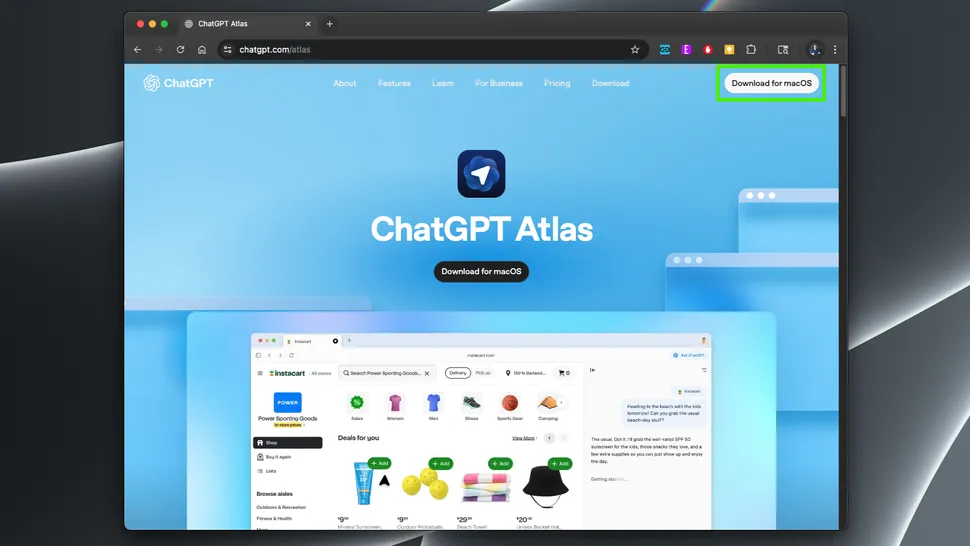
Mac용 ChatGPT 아틀라스 브라우저, 웹 브라우징과 AI를 한 번에! 설치부터 설정까지, 빠르게 시작하는 방법을 안내합니다.
Mac 사용자들을 위한 OpenAI의 ChatGPT 아틀라스 브라우저가 출시되었습니다! 웹 서핑, 자료 조사 등 모든 활동에 AI의 도움을 받을 수 있죠. 단순 확장 기능이 아닌, AI와 완벽 통합된 브라우저입니다. 이 글에서 Mac용 아틀라스 설치 및 설정 전 과정을 쉽게 안내해 드릴게요. 새로운 브라우징 경험, 지금 시작해 볼까요? 😊
ChatGPT 아틀라스, 무엇이 특별할까요? 🤔
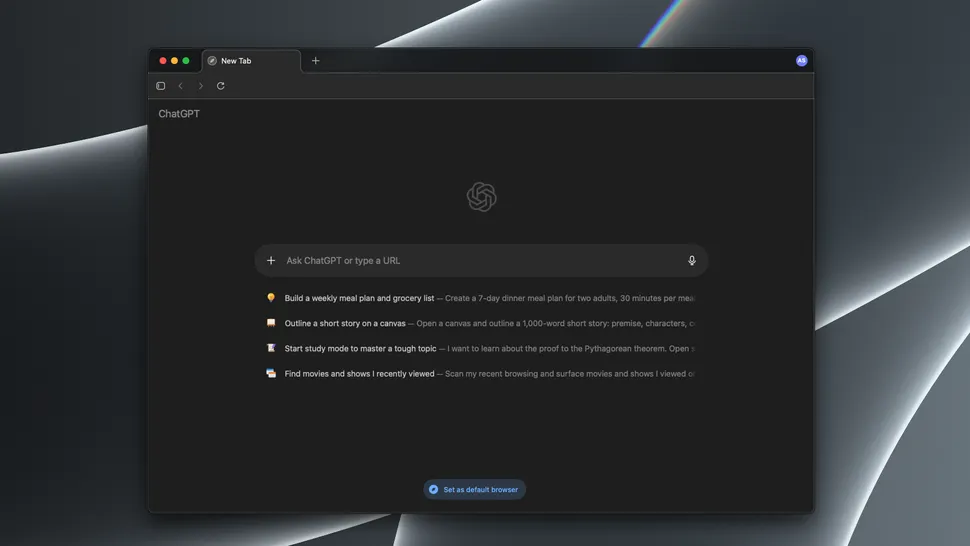
ChatGPT 아틀라스는 웹 브라우징 중 어디서든 ChatGPT 접근이 가능한 혁신적인 브라우저입니다.
AI가 현재 페이지, 탭, 웹 기록까지 파악, 자연어로 질문 및 작업 지시가 가능해요. 탭 정리, 정보 검색 등 다양한 명령을 수행하죠.
유료 구독자(Plus 등)는 에이전트 모드를 통해 AI가 아틀라스를 완전히 제어, 웹페이지 요약, 여행 예약 등 복잡한 작업을 대신 수행합니다. AI 통합 브라우징이 아틀라스의 핵심입니다.
💡 알아두세요!
아틀라스는 독립적인 웹 브라우저로, AI가 사용자 브라우징 데이터를 이해하고 스마트한 상호작용을 제공하는 것이 핵심입니다.
아틀라스는 독립적인 웹 브라우저로, AI가 사용자 브라우징 데이터를 이해하고 스마트한 상호작용을 제공하는 것이 핵심입니다.
Mac용 아틀라스 설치 및 설정 📊
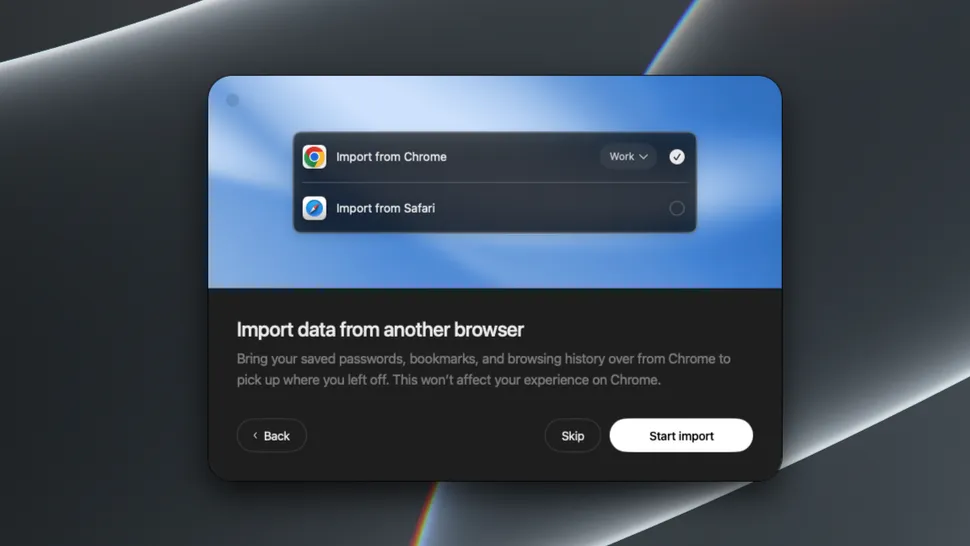
ChatGPT 아틀라스를 Mac에 설치하고 초기 설정하는 방법을 알아봅시다.
설치 및 초기 설정 단계
| 단계 | 내용 |
|---|---|
| 1. 다운로드 | chatgpt.com/atlas에서 macOS 버전 다운로드 |
| 2. 설치 | 앱을 '응용 프로그램' 폴더로 이동 후 실행 |
| 3. 로그인 | ChatGPT 계정 로그인/생성 |
| 4. 데이터 | 기존 브라우저 데이터 가져오기(선택) |
| 5. 메모리 | AI 메모리 기능 활성화/비활성화 선택 |
⚠️ 주의하세요!
앱 스토어 외 다운로드이므로, '응용 프로그램' 폴더로 수동 이동 필수. Apple 보안 경고는 일반적입니다.
앱 스토어 외 다운로드이므로, '응용 프로그램' 폴더로 수동 이동 필수. Apple 보안 경고는 일반적입니다.
핵심 내용 요약 📝
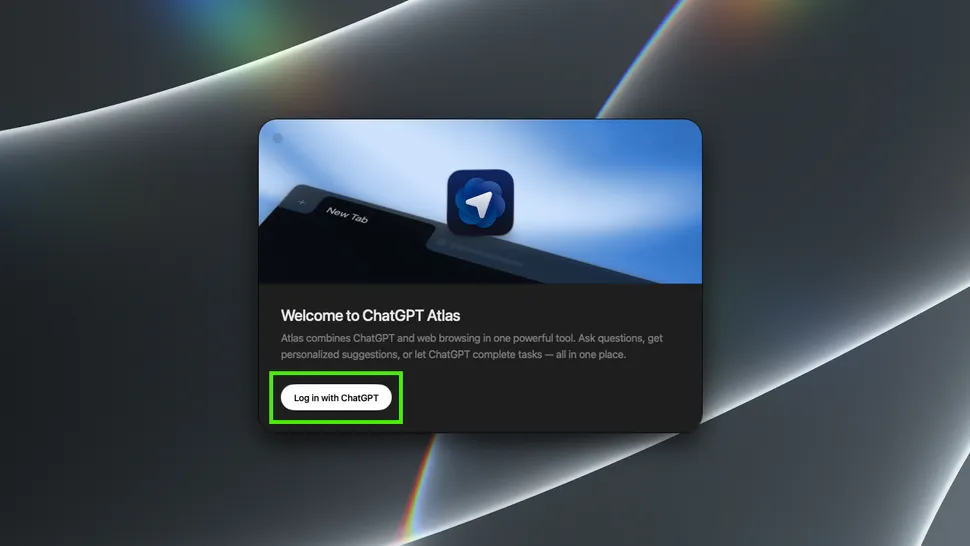
Mac용 ChatGPT 아틀라스 설치 및 설정 완료! 강력한 AI 통합 브라우징으로 더 효율적인 작업이 가능해집니다.
궁금한 점은 댓글로 남겨주세요! 😊
핵심 요약
✨ 첫 번째 핵심: AI 통합 웹 브라우저로 웹 서핑 중 AI 기능 활용.
📊 두 번째 핵심: Mac 전용 공식 출시, chatgpt.com/atlas에서 다운로드.
🧮 세 번째 핵심:
설치/설정: 다운로드 → 앱 폴더 이동 → 로그인 → 데이터/메모리 설정
👩💻 네 번째 핵심: 에이전트 모드(유료)로 AI가 복잡한 작업 자동화.
자주 묻는 질문 ❓
Q: ChatGPT 아틀라스는 무료인가요?
A: 기본 브라우저는 무료입니다. 에이전트 모드 등 고급 기능은 유료 구독자에게 제공됩니다.
Q: 기본 브라우저로 설정할 수 있나요?
A: 네, 설치 후 Mac 시스템 설정에서 기본 브라우저로 설정 가능합니다.