



컴퓨터가 느려지고 저장 공간이 부족하다면 디스크 정리가 해답입니다.
불필요한 파일과 찌꺼기를 제거하는 것만으로도 속도와 성능이 눈에 띄게 향상됩니다.
오늘은 실무에서 검증된 디스크 정리 핵심 6단계 팁을 소개드립니다.
디스크 공간 확보와 시스템 속도 향상, 동시에 가능할까?
정기적인 디스크 정리는 컴퓨터를 최적의 상태로 유지하는 데 꼭 필요합니다.
특히 요즘처럼 SSD 저장공간이 한정된 환경에서는
조금만 방치해도 용량 부족 경고가 뜨기 쉽습니다.
이번 글에서 소개하는 6단계를 따라 하면,
더 이상 디스크 공간 때문에 스트레스 받을 일이 없습니다.
불필요한 프로그램, 먼저 정리하세요
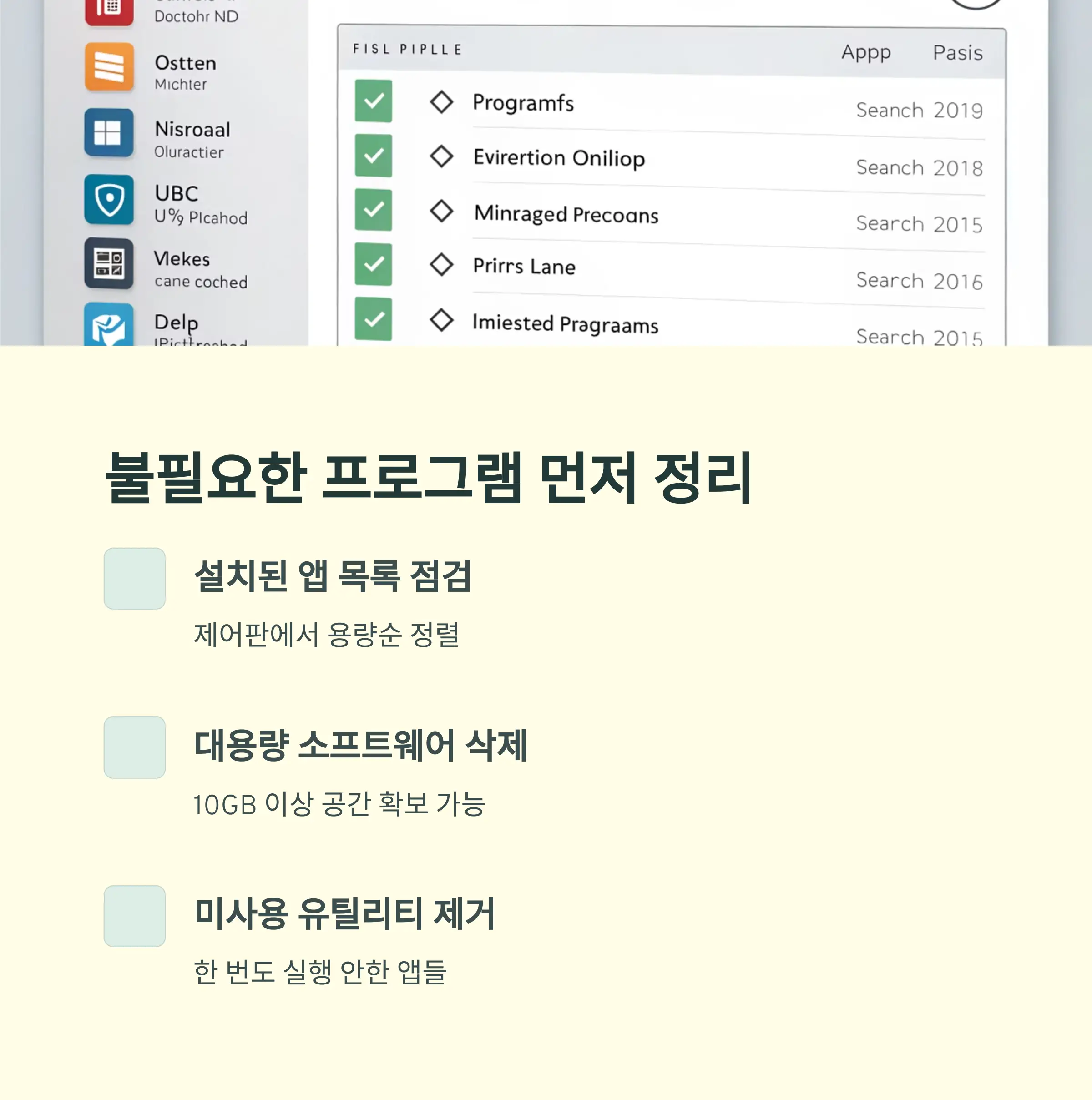
제어판이나 설정 메뉴에서 설치된 앱 목록을 점검하세요.
한 번도 실행하지 않았던 앱이나 오래된 유틸리티가 생각보다 많습니다.
저는 직접 확인해보니 10GB 넘는 공간이 숨겨져 있었더라고요.
용량 순으로 정렬해 대용량 소프트웨어부터 삭제하면 효과가 큽니다.
임시 파일과 캐시는 디스크 정리의 기본
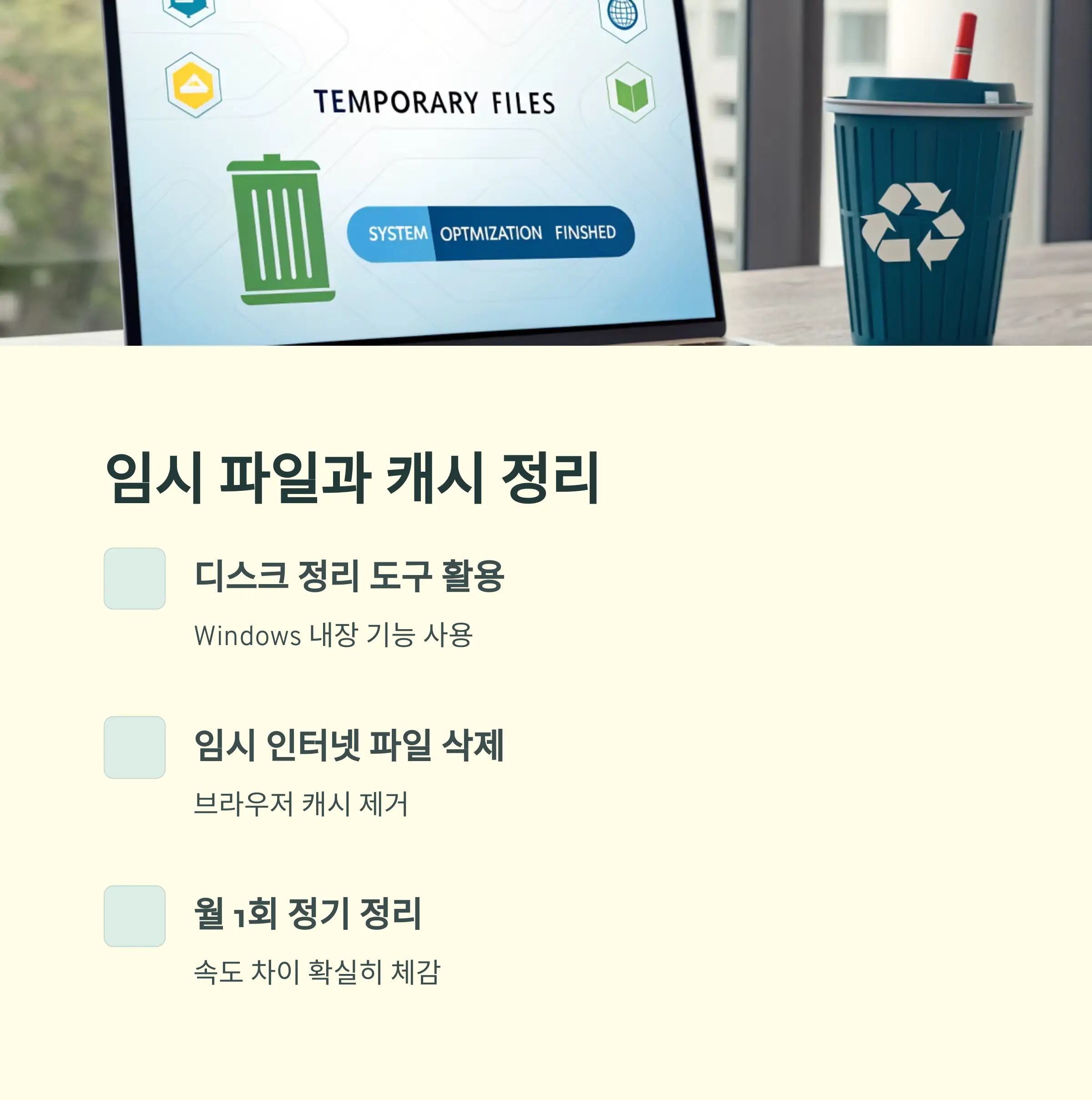
운영체제나 인터넷 브라우저가 생성한 임시 파일은
시간이 지날수록 쌓여 속도 저하의 주범이 됩니다.
Windows에서는 ‘디스크 정리(Disk Cleanup)’ 도구를 활용해
다음 항목을 간편하게 정리할 수 있습니다.
- 임시 인터넷 파일
- 시스템 캐시
- 휴지통
한 달에 한 번만 정리해도 속도 차이가 확 느껴집니다.
대용량 파일과 중복 파일, 지금 바로 찾기
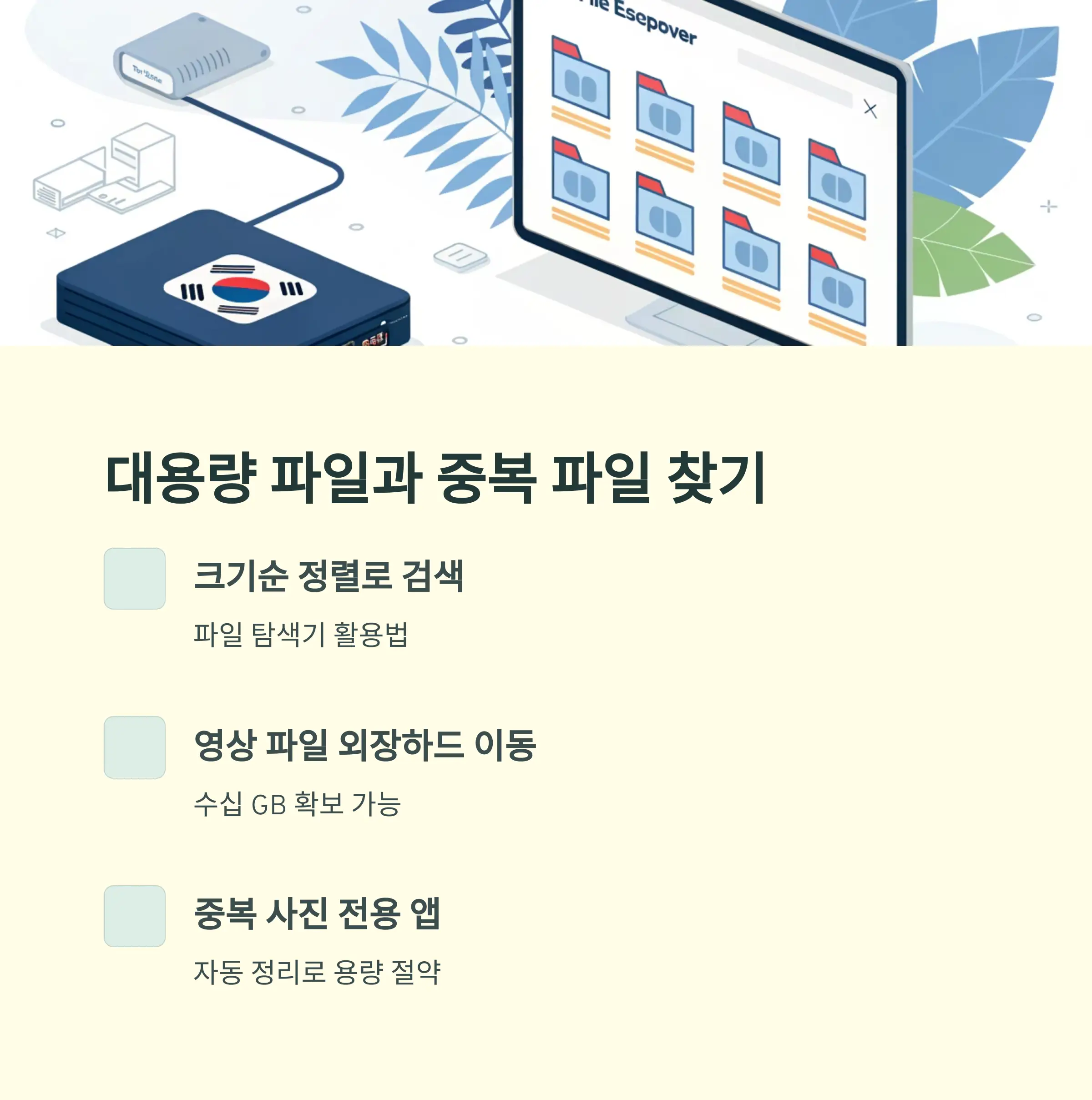
저장 공간을 압도적으로 차지하는 요소 중 하나가
‘한 번 쓰고 잊은 대용량 파일’입니다.
파일 탐색기에서 ‘정렬 → 크기순’으로 정렬하면 쉽게 찾을 수 있고,
중복 파일 정리는 전용 앱을 쓰는 것도 좋은 방법입니다.
파일 유형 정리 팁 효과
| 영상 파일 | 외장하드로 이동 | 수십 GB 확보 가능 |
| 중복 사진 | 전용 앱으로 자동 정리 | 용량+폴더 정돈 효과 |
다운로드 폴더는 정리 대상 1순위
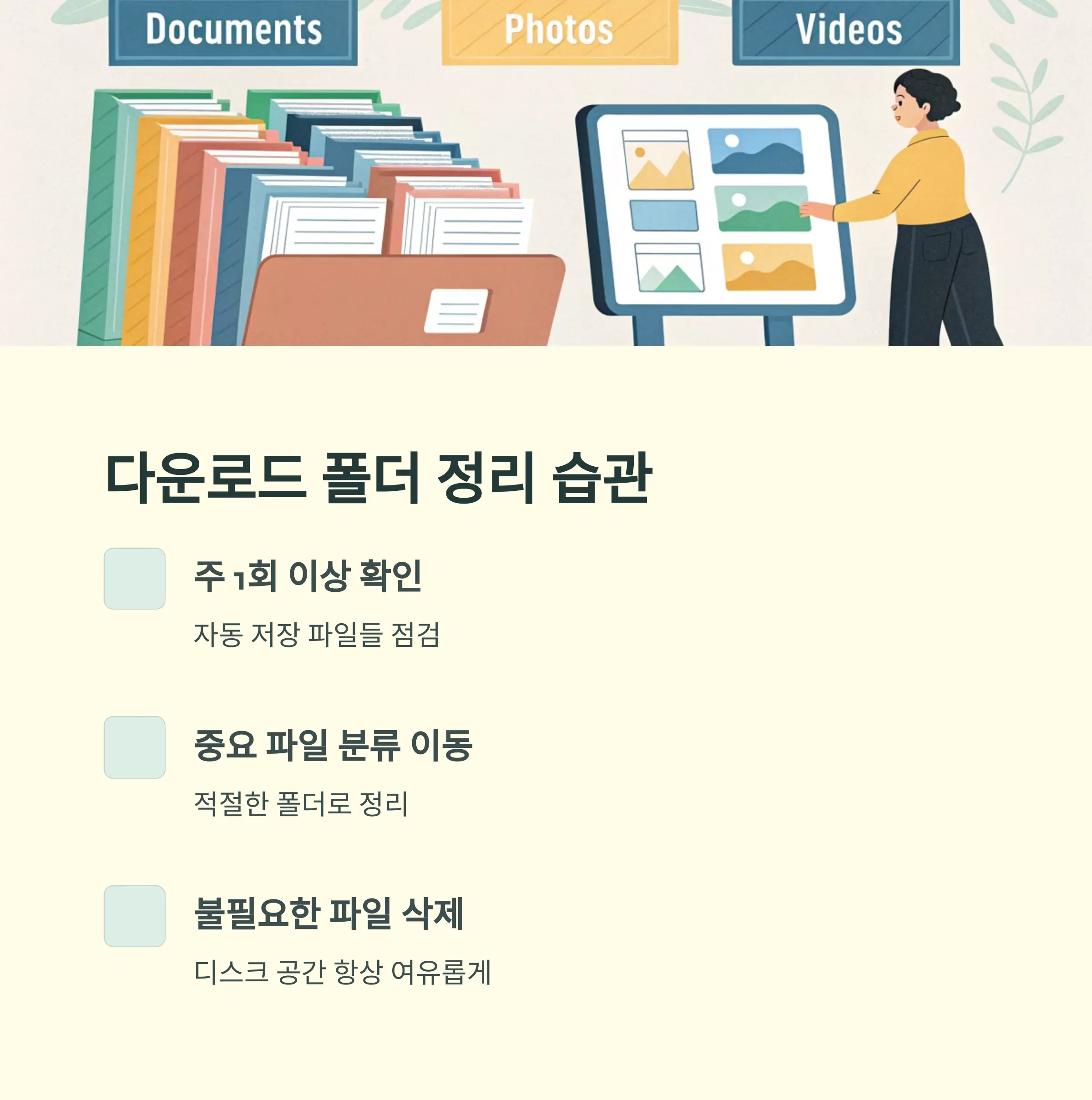
다운로드 폴더는 파일이 자동으로 저장되는 구역입니다.
하지만 대부분 확인도 안 하고 방치되는 경우가 많습니다.
저는 주 1회 이상 다운로드 폴더를 확인해서
- 중요한 파일은 다른 폴더로 옮기고
- 불필요한 파일은 삭제
이 습관 하나로 디스크 공간이 항상 여유롭습니다.
게임용 PC PCIe 4.0 M.2 NVMe SSD로 업그레이드 하자
게임용 PC PCIe 4.0 M.2 NVMe SSD로 업그레이드 하자
게임용 PC를 구매하거나 업그레이드하려고 할 때 가장 먼저 고려하는 것이 CPU, VGA카드 이지만 놓치기 쉬운 것 중에 하나가 저장장치입니다. 게임 데이터의 빠른 로딩을 위해선 빠른 저장장치(PCIe
genworld.tistory.com
저장 공간 센스, 자동 정리로 편하게 유지
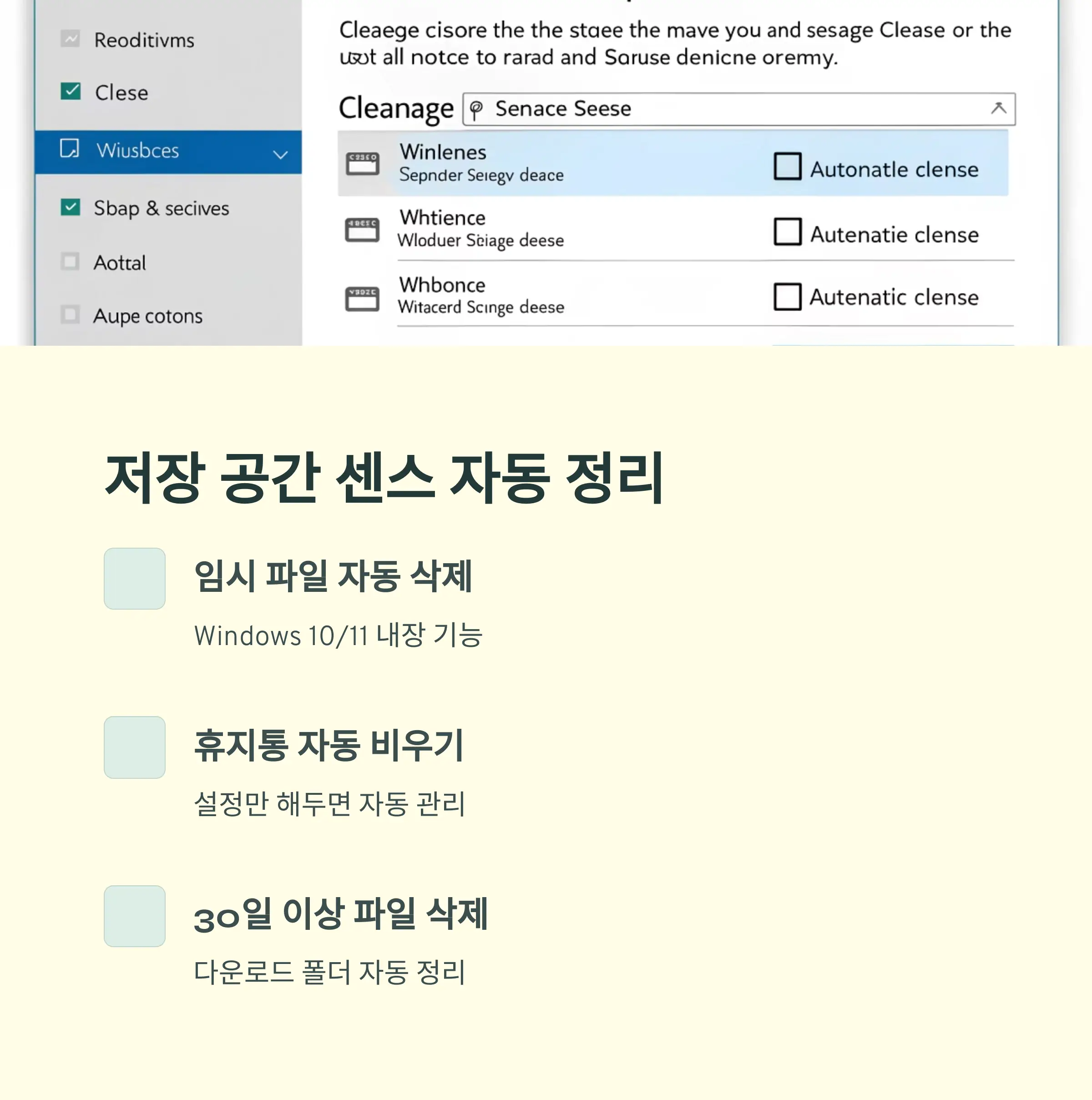
Windows 10/11에 내장된 기능 중
가장 유용한 것이 ‘저장 공간 센스(Storage Sense)’입니다.
설정 → 시스템 → 저장소에서
- 임시 파일 자동 삭제
- 휴지통 파일 자동 비우기
- 다운로드 폴더의 30일 이상된 항목 삭제
이 설정만 해두면 사용자가 신경 쓰지 않아도 자동으로 정리됩니다.
앱 찌꺼기 파일 완전 삭제는 필수
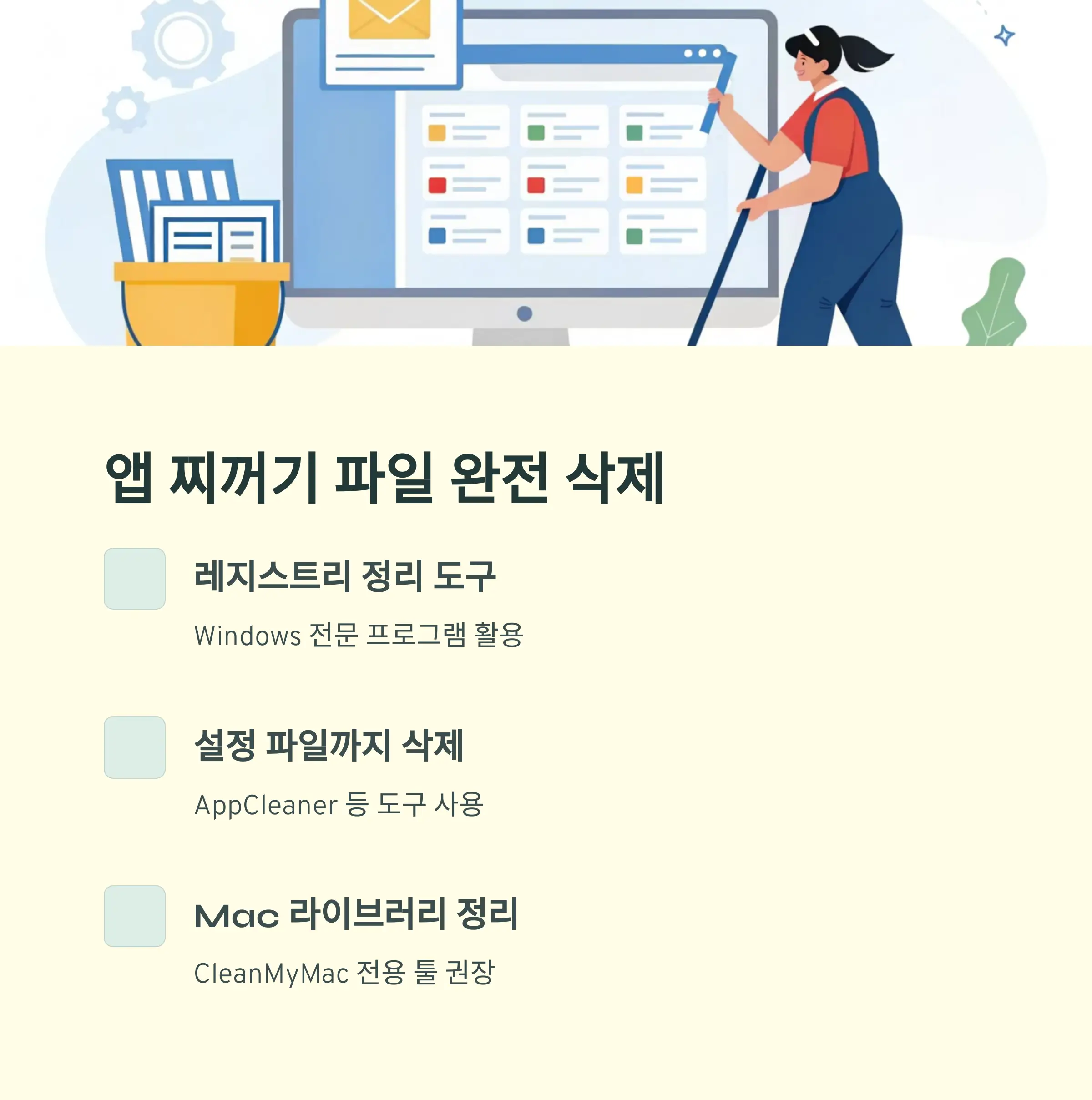
앱을 삭제했는데 여전히 용량이 줄지 않았다면
숨겨진 찌꺼기 파일이 남아있기 때문입니다.
Windows 사용자는 ‘레지스트리 정리 도구’나
AppCleaner 같은 전문 프로그램을 사용해
관련 설정 파일, 캐시까지 깔끔하게 지울 수 있습니다.
Mac 사용자라면 라이브러리 폴더까지 수동 정리를 하거나
CleanMyMac 등 전용 툴 사용을 권장드립니다.
마무리: 정기적인 정리 습관이 최고의 성능 유지법
디스크 정리는 한 번만 해도 큰 효과가 있지만
정기적으로 반복해야 진짜 의미 있는 성능 유지가 됩니다.
오늘 소개한 6가지 팁 중에서도
- 저장 공간 센스 자동화
- 대용량 및 중복 파일 정리 습관
이 두 가지만 잘 실천해도 컴퓨터 사용 환경이 확 바뀝니다.